
Questa sezione permette di gestire gli ordini pervenuti dai clienti.
Nella schermata principale la tabella riporta un elenco filtrabile per intervalli di date prestabiliti o manuali, cliente, intermediario, stato ordine, stato pagamento, stato fatturazione; è disponibile anche una ricerca testuale sul codice ordine.
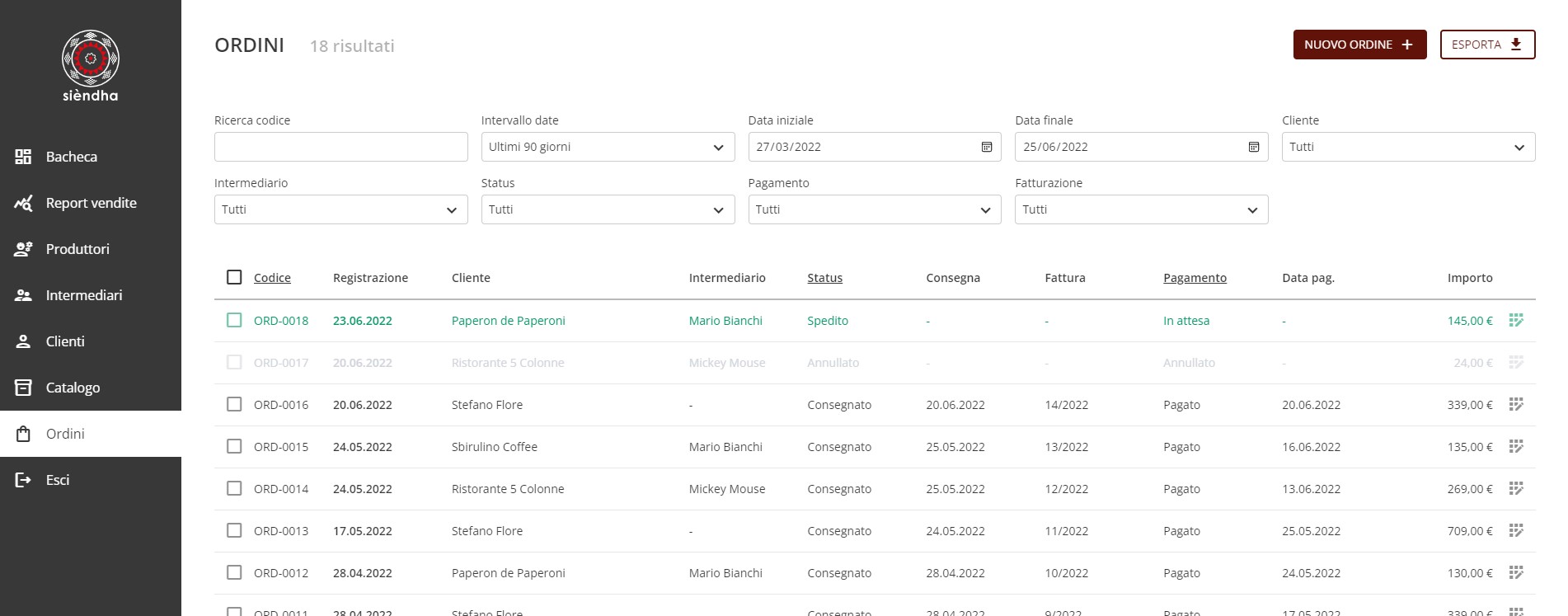
Nella parte superiore della pagina, sulla destra, è disponibile il pulsante di esportazione dei dati visualizzati in formato Excel.
Creazione di un nuovo ordine
Utilizza il pulsante NUOVO ORDINE per accedere alla schermata di inserimento dell’ordine.
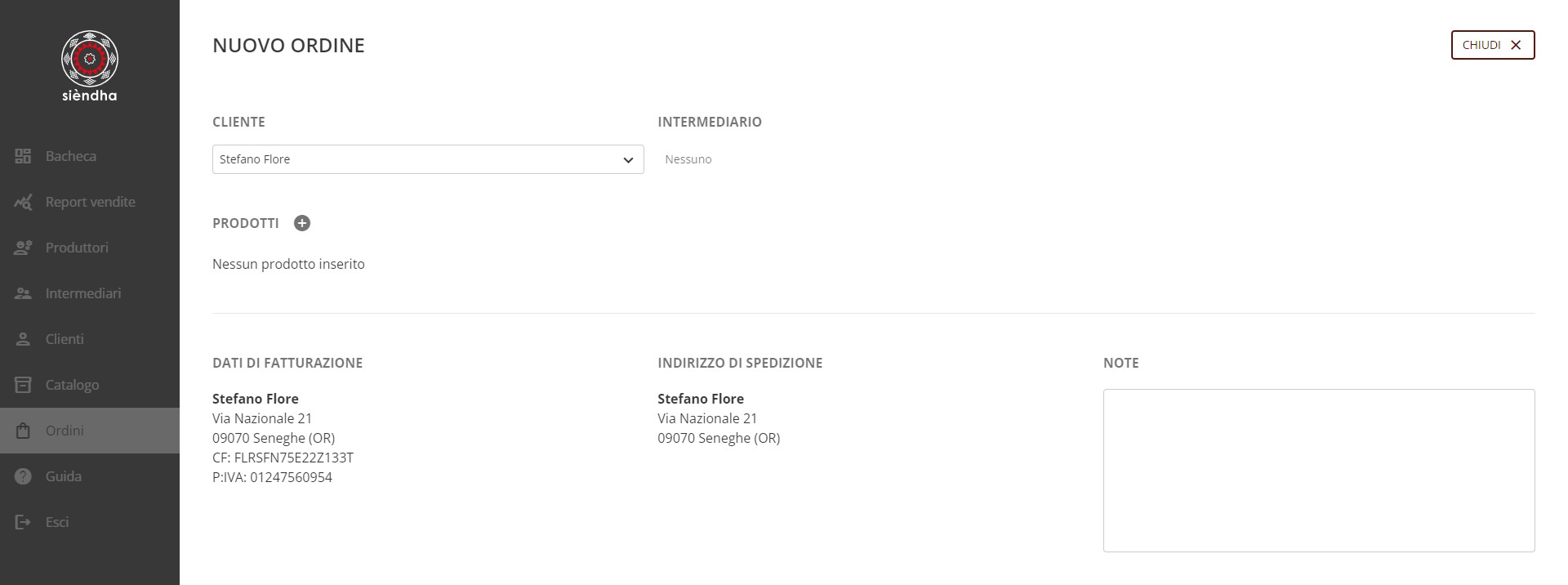
Selezionare il cliente desiderato e utilizzare il pulsante di aggiunta dei prodotti + per visualizzare il catalogo. È possibile fare una ricerca testuale o filtrare gli elementi per categoria per individuare più facilmente il prodotto interessato.
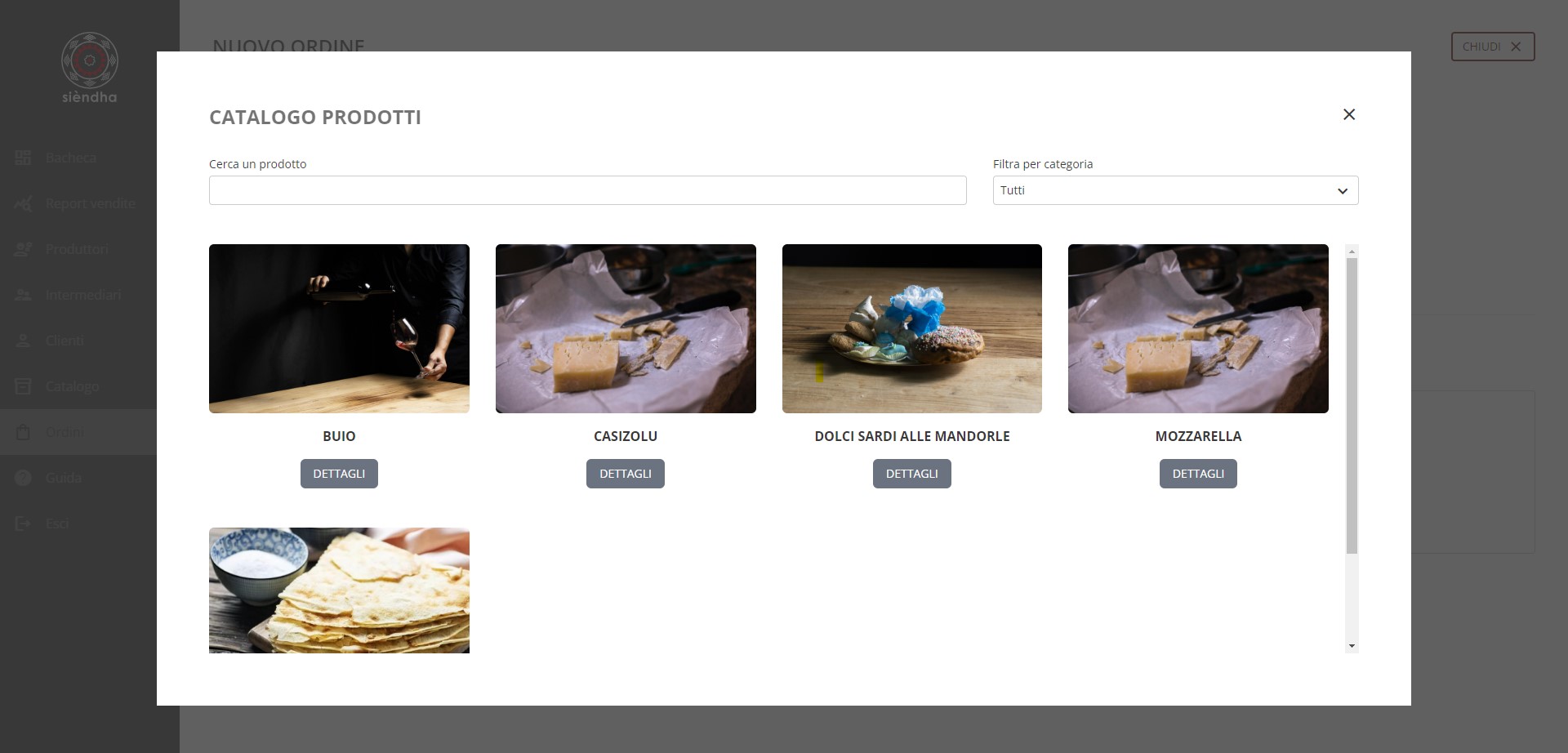
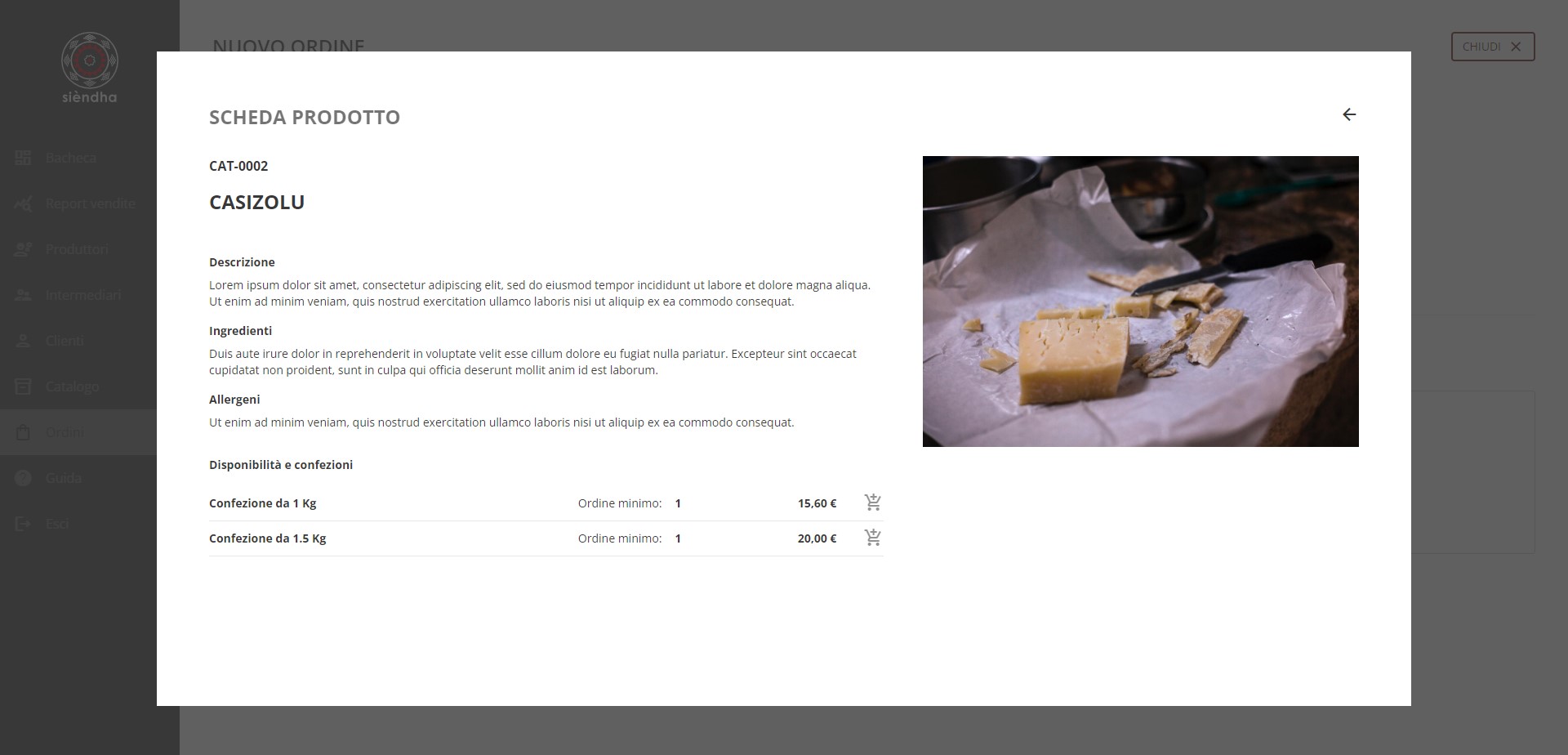
Utilizza il pulsante DETTAGLI in corrispondenza del prodotto interessato per visualizzarne i dettagli.
In Disponibilità e confezioni sono riportate le varianti acquistabili. Inserire nell’ordine quella desiderata utilizzando l’icona del carrello.
Il prodotto è ora correttamente inserito nell’ordine. Puoi modificarne la quantità o rimuoverlo con i relativi pulsanti presenti nella riga del prodotto.
Gli importi relativi a IVA, spese di spedizione, eventuali sconti sono calcoli e visualizzati in tempo reale.
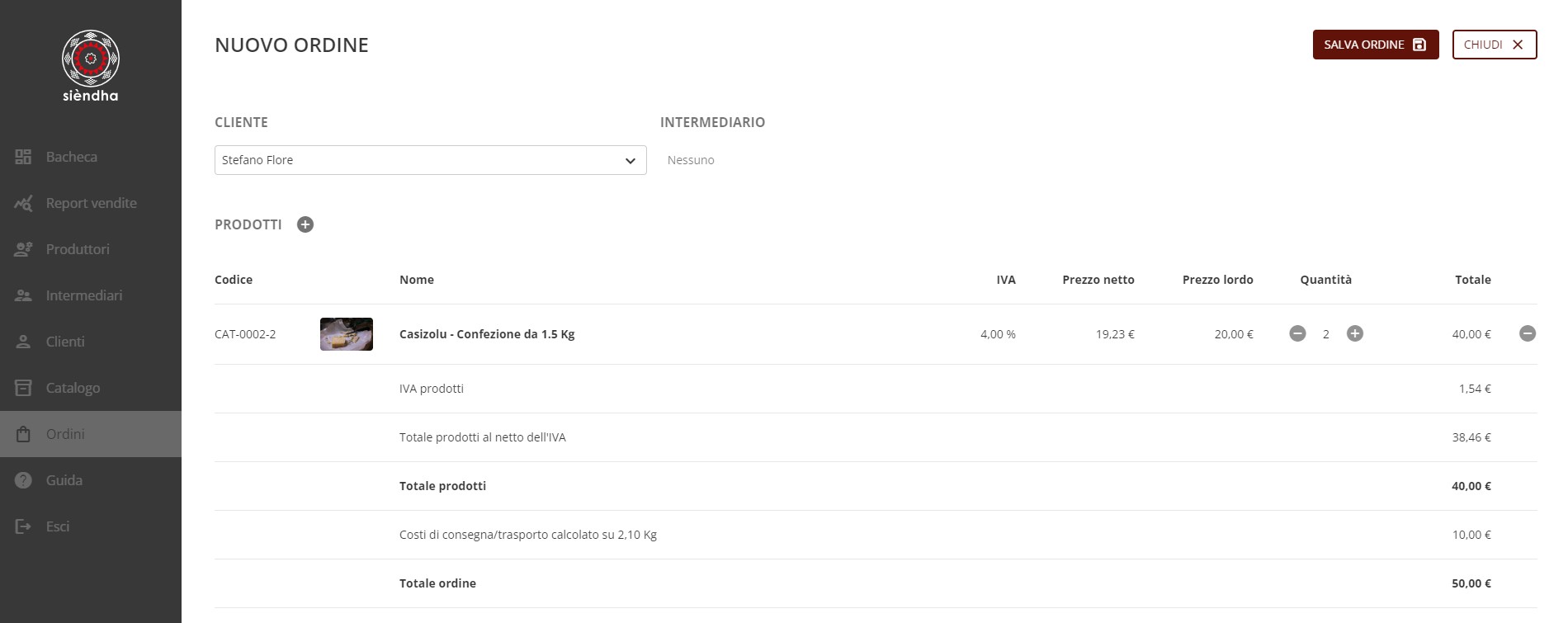
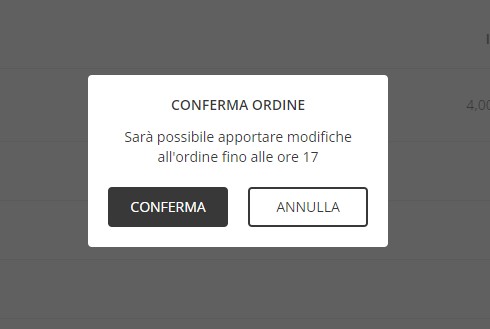
Seleziona il pulsante SALVA ORDINE per confermare. Un popup di avviso ti informerà che è possibile modificare l’ordine non oltre le ore 17, ovvero prima che il sistema automatizzato lo elabori in via definitiva.
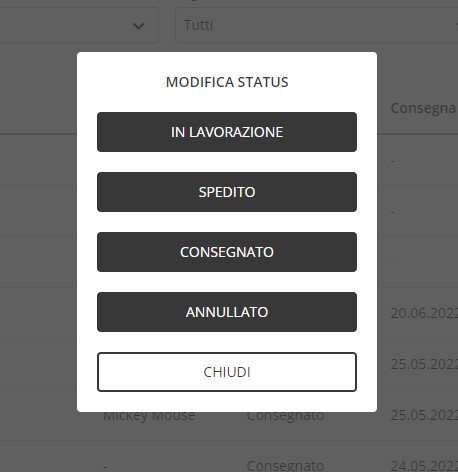
Per annullare l’ordine utilizza lo strumento di modifica dello stato dalla lista ordini e seleziona ANNULLATO.
Gestione flusso ordini
Nel diagramma di flusso più sotto è illustrata la procedura completa di elaborazione di un ordine, a partire dal suo inserimento fino alla registrazione del pagamento della fattura fiscale.
In questo flusso l’intervento manuale dell’amministratore avviene in tre occasioni, evidenziate nel diagramma con caselle aventi sfondo rosso scuro e scritte bianche:
- Impostazione dello stato dell’ordine su SPEDITO, quando la merce viene affidata al corriere per essere consegnata al cliente.
- Impostazione dello stato dell’ordine su CONSEGNATO, quando la merce è stata effettivamente scaricata presso la sede del cliente.
- Impostazione della fattura fiscale come PAGATA direttamente dal pannello esterno di Fatture in Cloud.
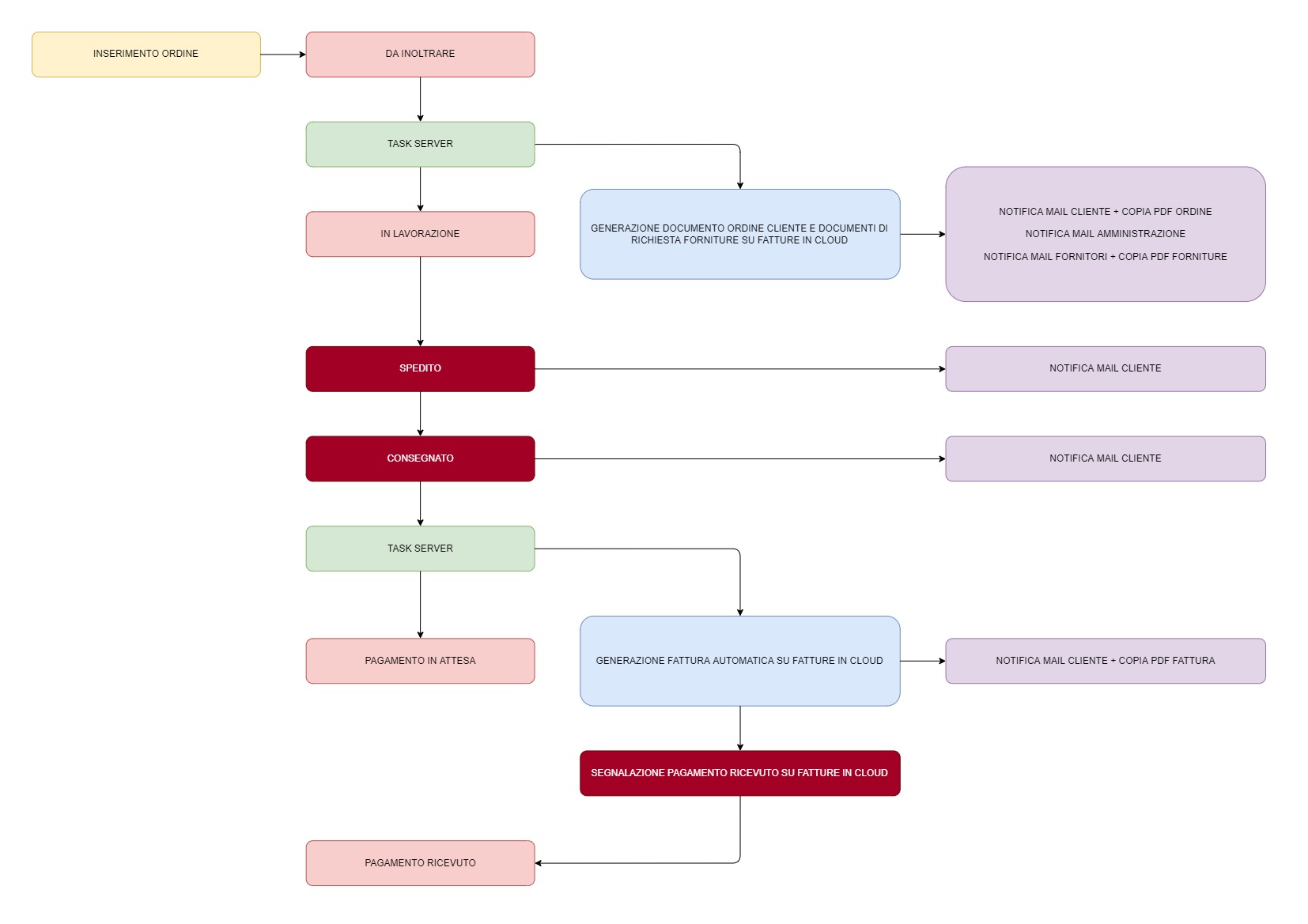
IMPORTANTE: le fatture fiscali vengono create ed emesse da Fatture in Cloud solo ed esclusivamente per gli ordini consegnati. Per questo motivo è fondamentale impostare lo stato dell’ordine da SPEDITO a CONSEGNATO nel back-end una volta che la consegna è notificata da parte del corriere.
Il numero della fattura viene visualizzata automaticamente nella lista ordini del pannello Sièndha, così come la data di pagamento una volta che questo è confermato dal pannello di Fatture in Cloud.
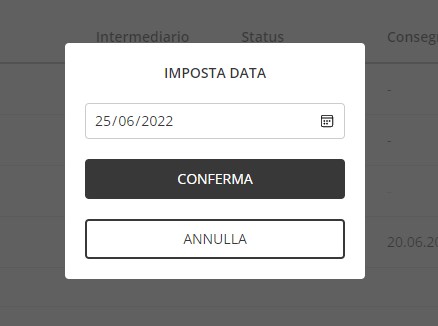
Impostato un ordine su CONSEGNATO viene richiesta anche la data effettiva della consegna da parte del corriere.
Fatture in Cloud
Per registrare il pagamento di una fattura accedi a Fatture in Cloud e successivamente entra nella sezione Fatture.
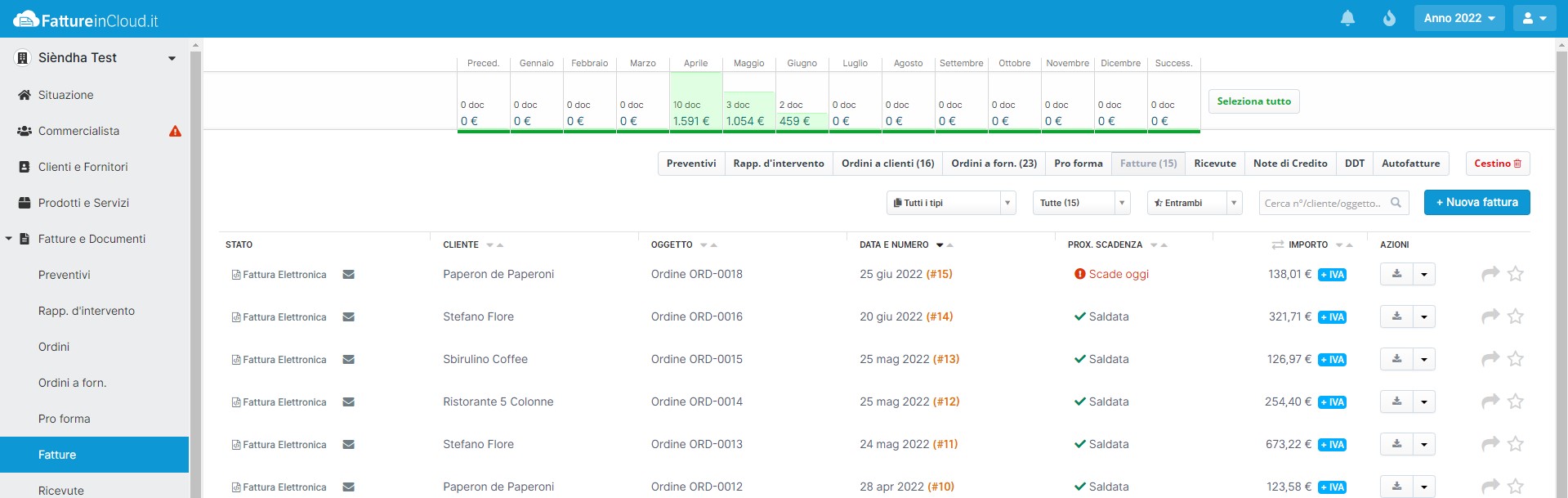
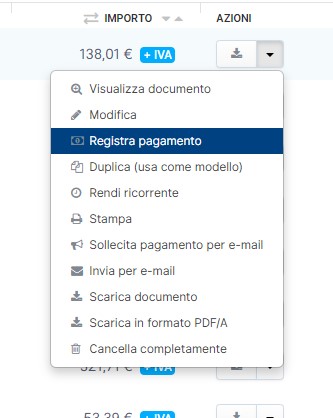
Seleziona dal menu della fattura interessata la voce REGISTRA PAGAMENTO.
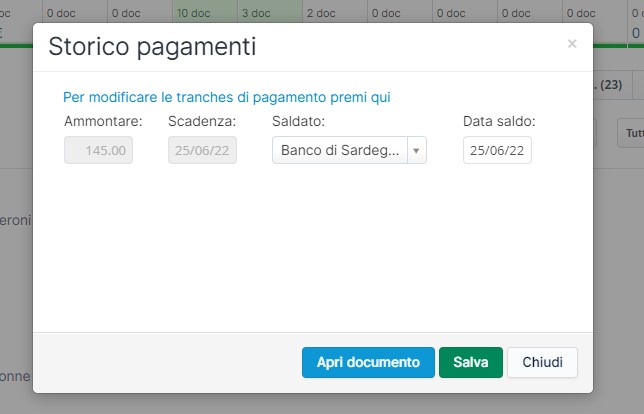
Inserisci nella finestra di dialogo la data e la cassa/metodo di pagamento utilizzato dal cliente, infine clicca su SALVA.